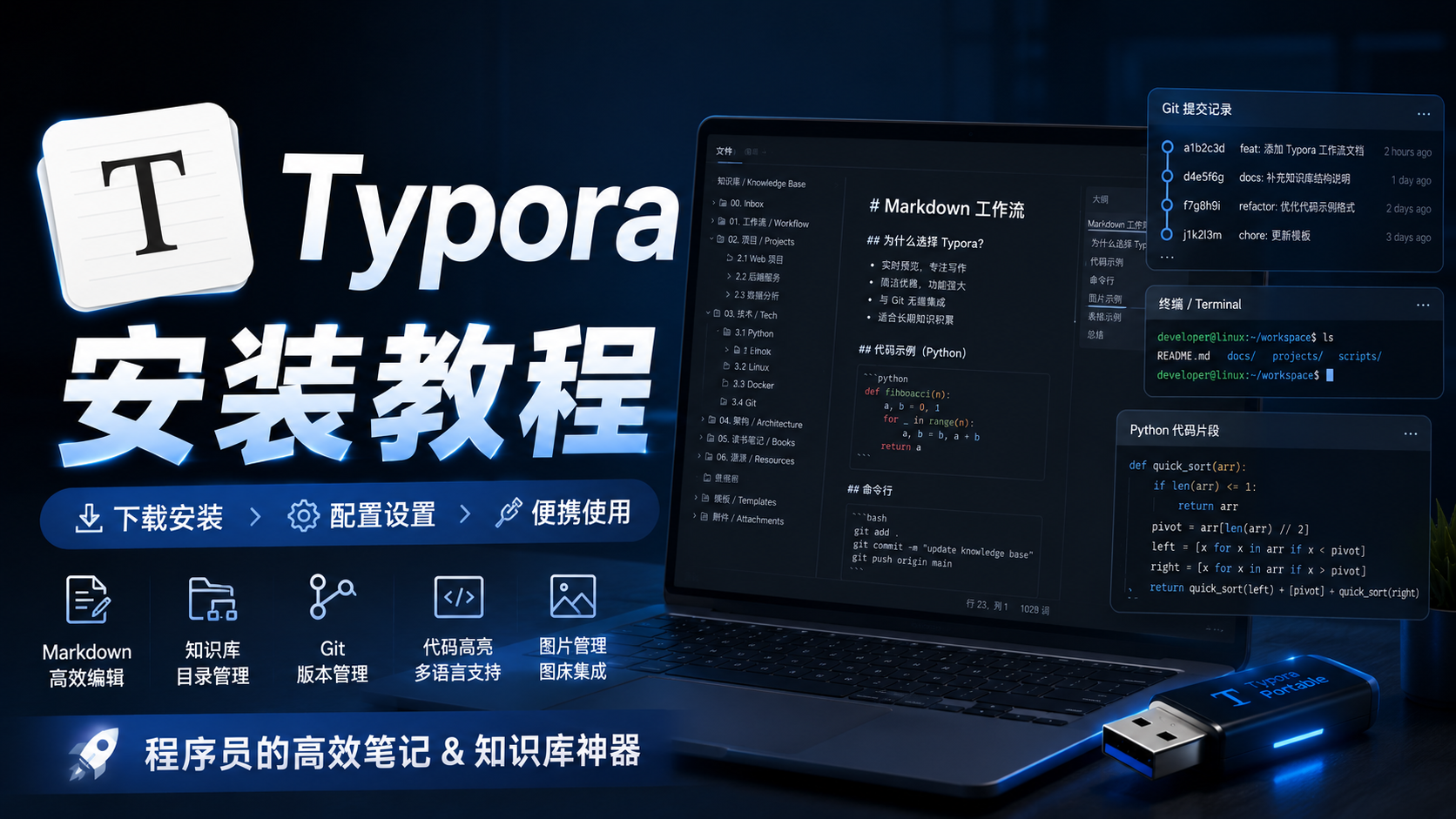
(2026最新)Typora 安装激活 +Typora美化 + Git 工作流
做开发几年后我最大的感受之一是:代码会变,但知识沉淀会持续复利。
我自己踩过很多坑:用 Word 记技术笔记越写越乱、图片经常找不到、代码排版来回调整、版本变更很难追踪、换电脑后资料同步也麻烦。 后来把记录方式逐步切到 Markdown,配合 Typora 后,笔记结构、代码整理、图片管理和 Git 版本管理才真正稳定下来。
如果你也在找一套更实用的
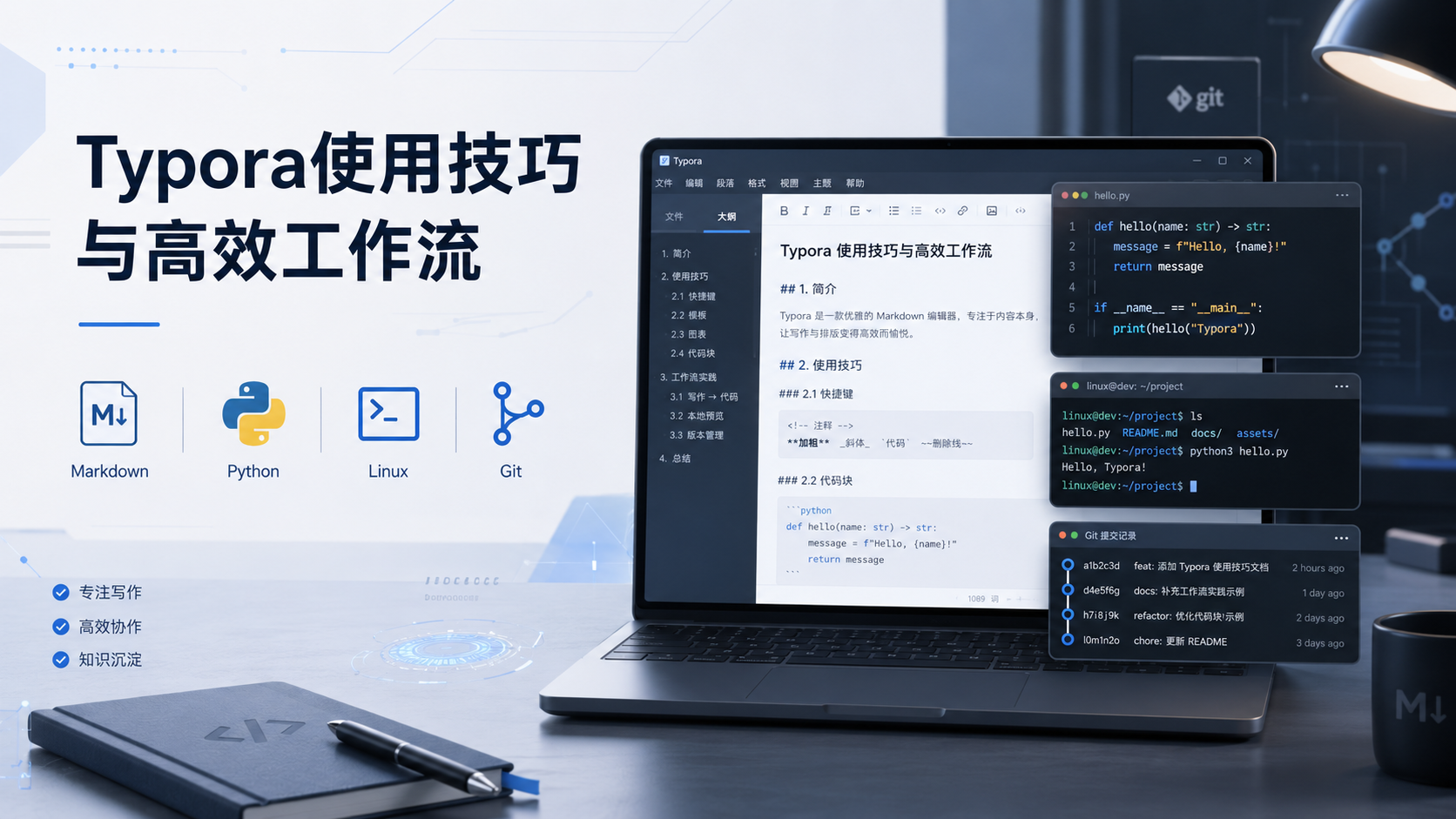
Typora Markdown教程,这篇会重点讲:Typora使用技巧、Typora高级技巧、Typora程序员笔记方法,以及我长期在用的Typora Git工作流。目标不是炫功能,而是让技术笔记能长期维护、可迁移、可复用。
一、Typora 是什么?
Typora 是一款所见即所得(WYSIWYG)的 Markdown 编辑器。 和很多“左边源码、右边预览”的工具不同,它在同一页面直接渲染,写作体验更连贯。
简单说:
你写的是 Markdown
看到的是接近最终发布效果
可导出 PDF / HTML / Word(依版本能力而定)
二、Typora 安装并美化
2.1 安装
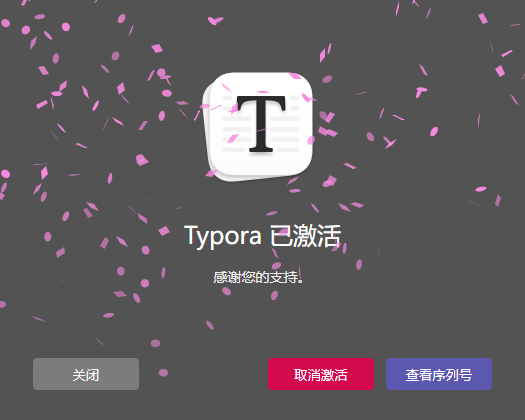
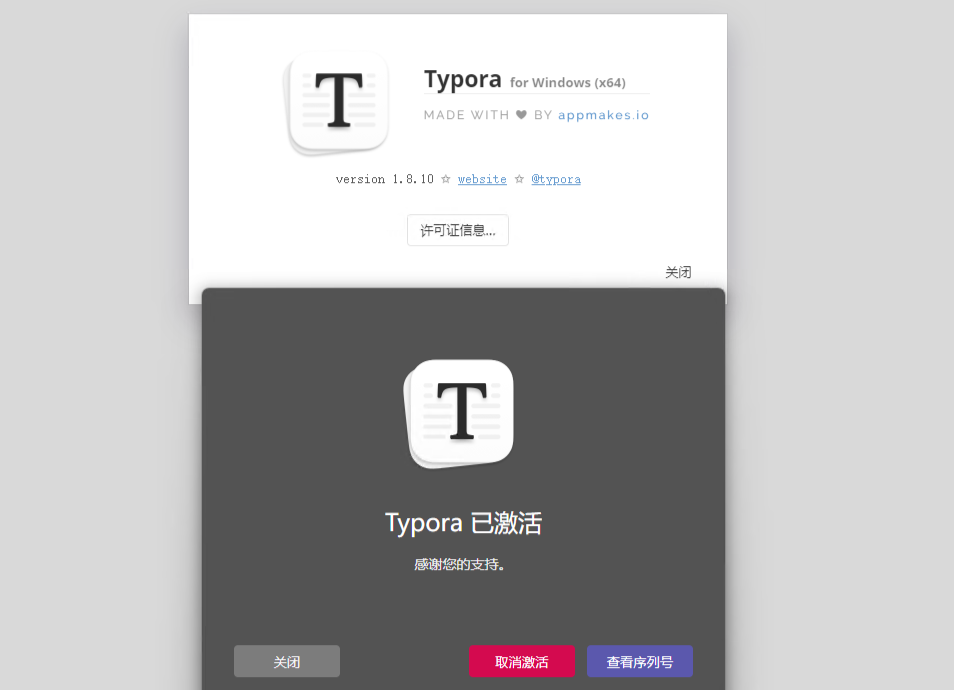
先给大家展示一个成功的截图
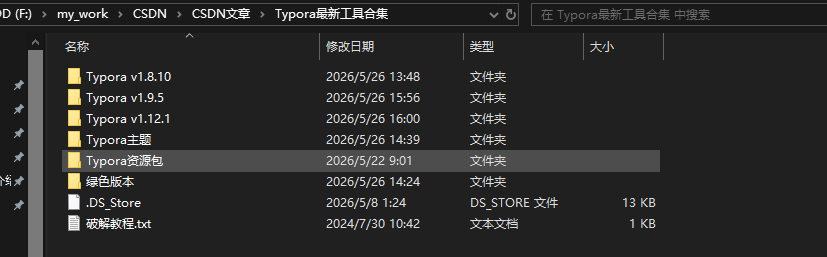
完整工具包工具下载
为方便大家学习和测试,本文整理了相关工具包文件,可通过以下方式获取(支持多版本,持续更新):(整理不易 谢谢大家支持)
https://down.buildfpga.com/module.html?id=typora
文章展示 安装和美化 v1.8.10版本(博主用了三年的稳定版本,强烈推荐)
首先下载上述链接,会得到如下文件
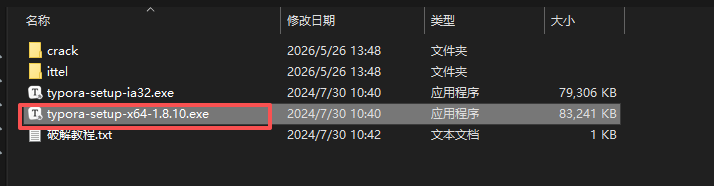
双击 typora-setup-x64-1.8.10.exe 进行安装
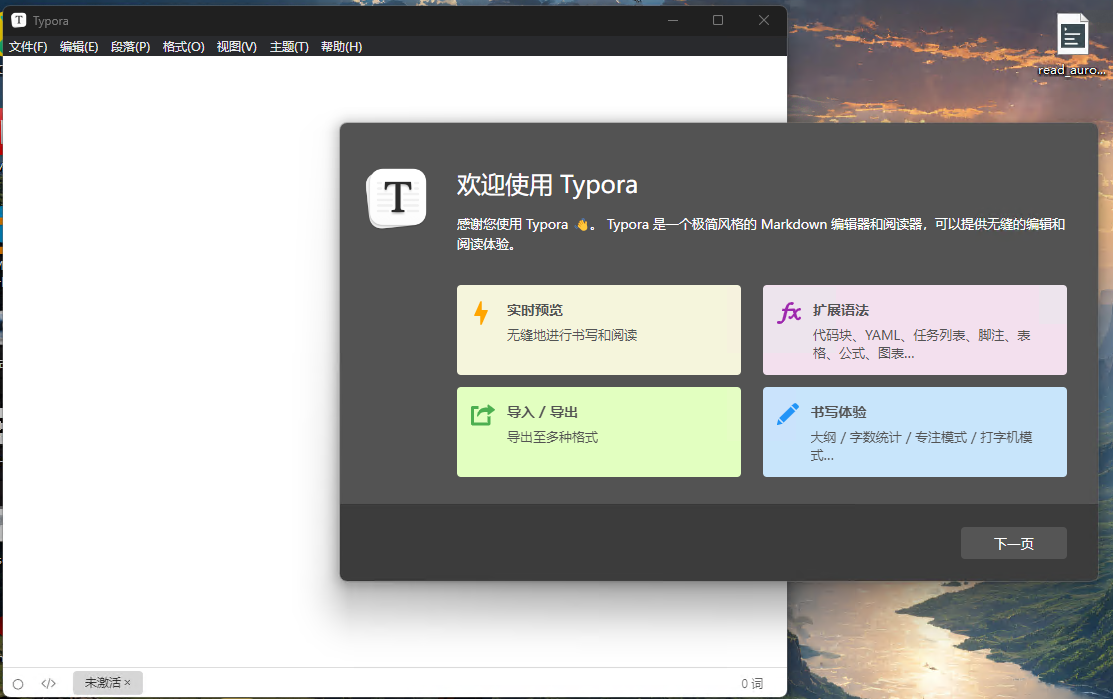
然后安装就比较简单,就不过多介绍了,一路next即可安装成功!!!安装成功如下
2.2 美化
安装激活版本
安装完成之后,可以发现他是 未激活 的状态
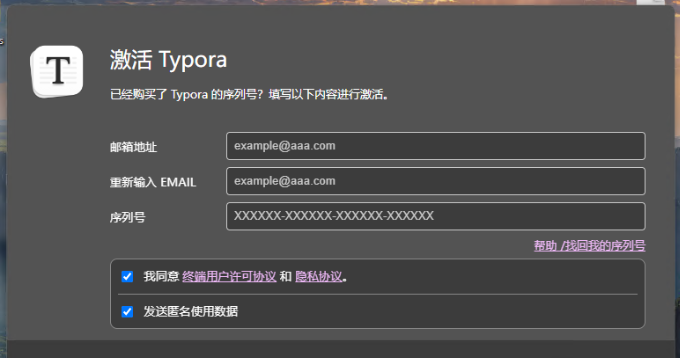
复制 ittel 文件夹下的 winmm.dll 到软件安装目录
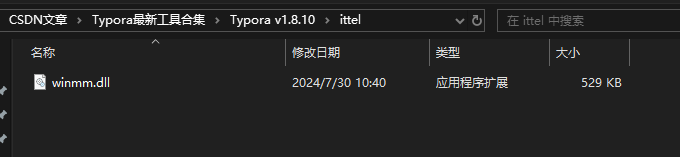
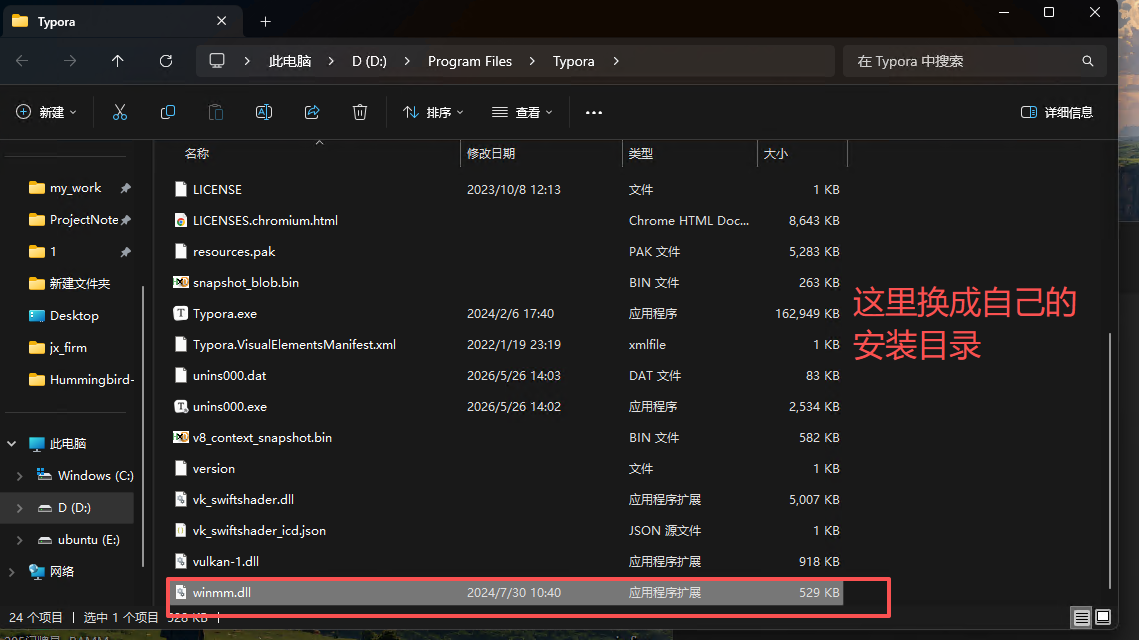
然后重启 Typora 即可 成功 !!
绿色免安装版本
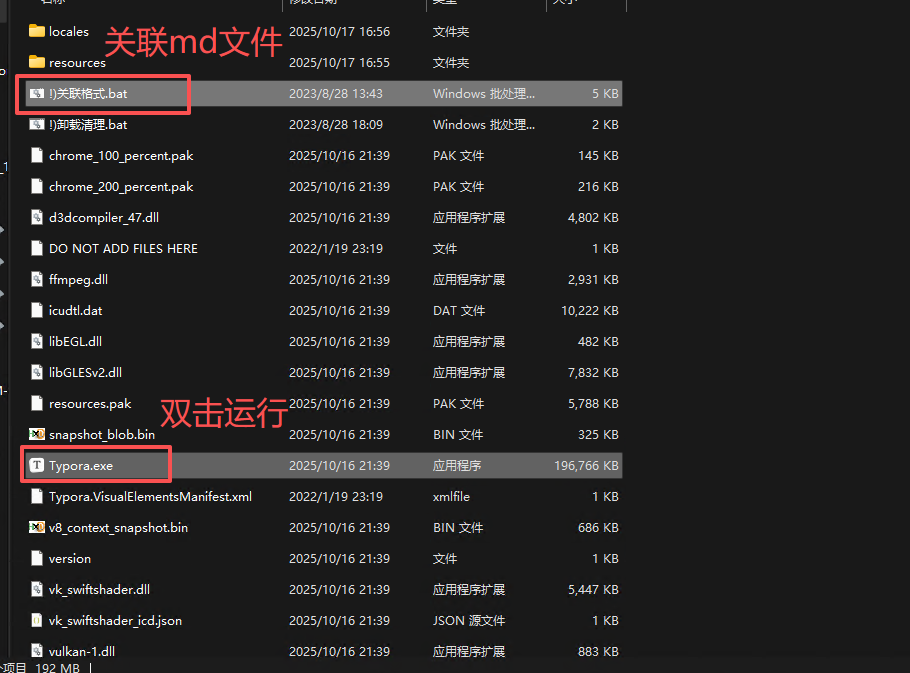
Typora 最新工具合集 里还整理了一个绿色免安装版本,不需要复杂安装,解压后双击就能直接使用。
另外还附带了 关联格式.bat,运行一次后,就可以把电脑里的 .md 文件默认关联到 Typora,以后双击 Markdown 文件会自动用 Typora 打开,用来做技术笔记非常方便。
2.3 安装主题
Typora 默认是白色主题,说实话对于开发者来说,还是差点意思,不够酷,哈哈。
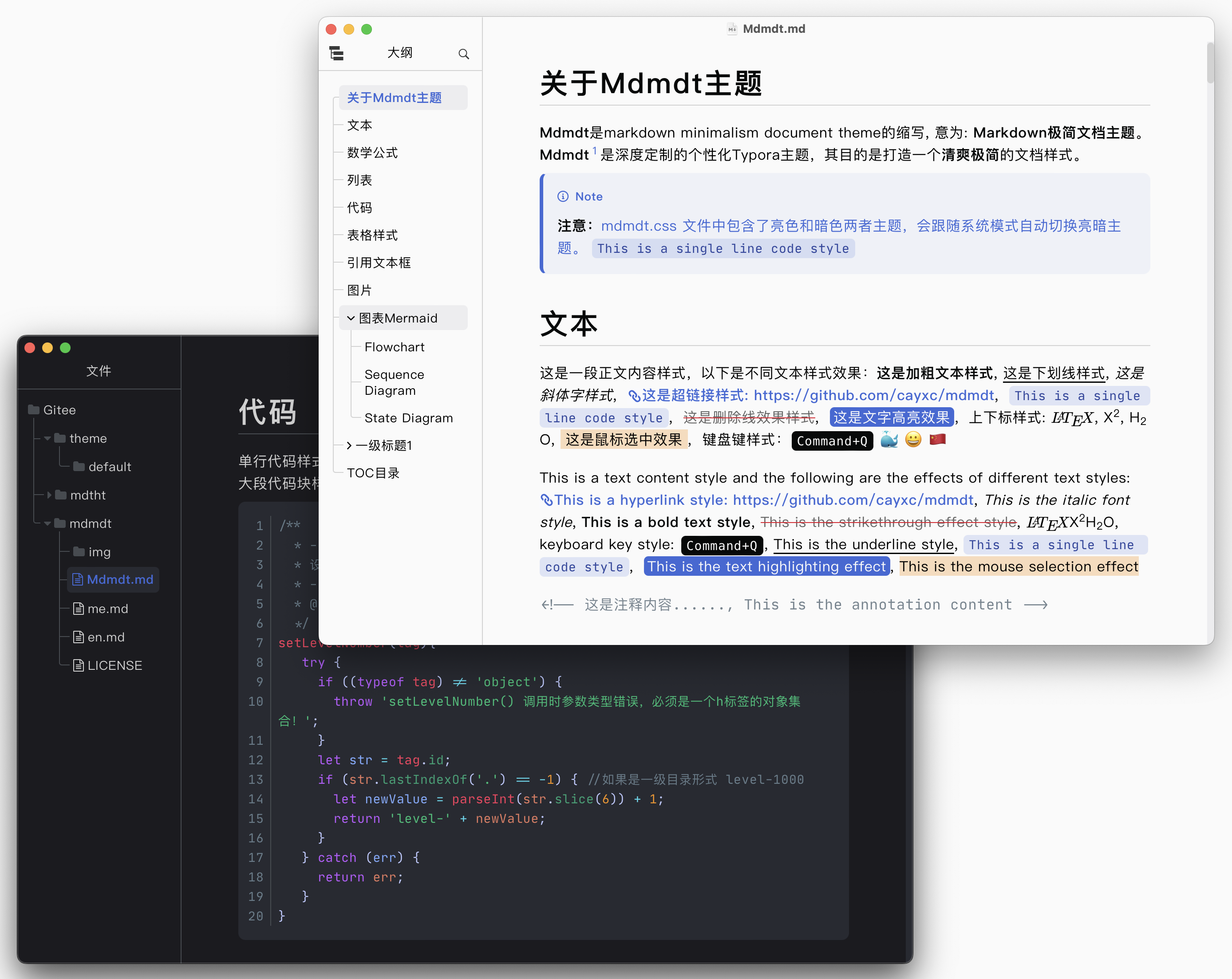
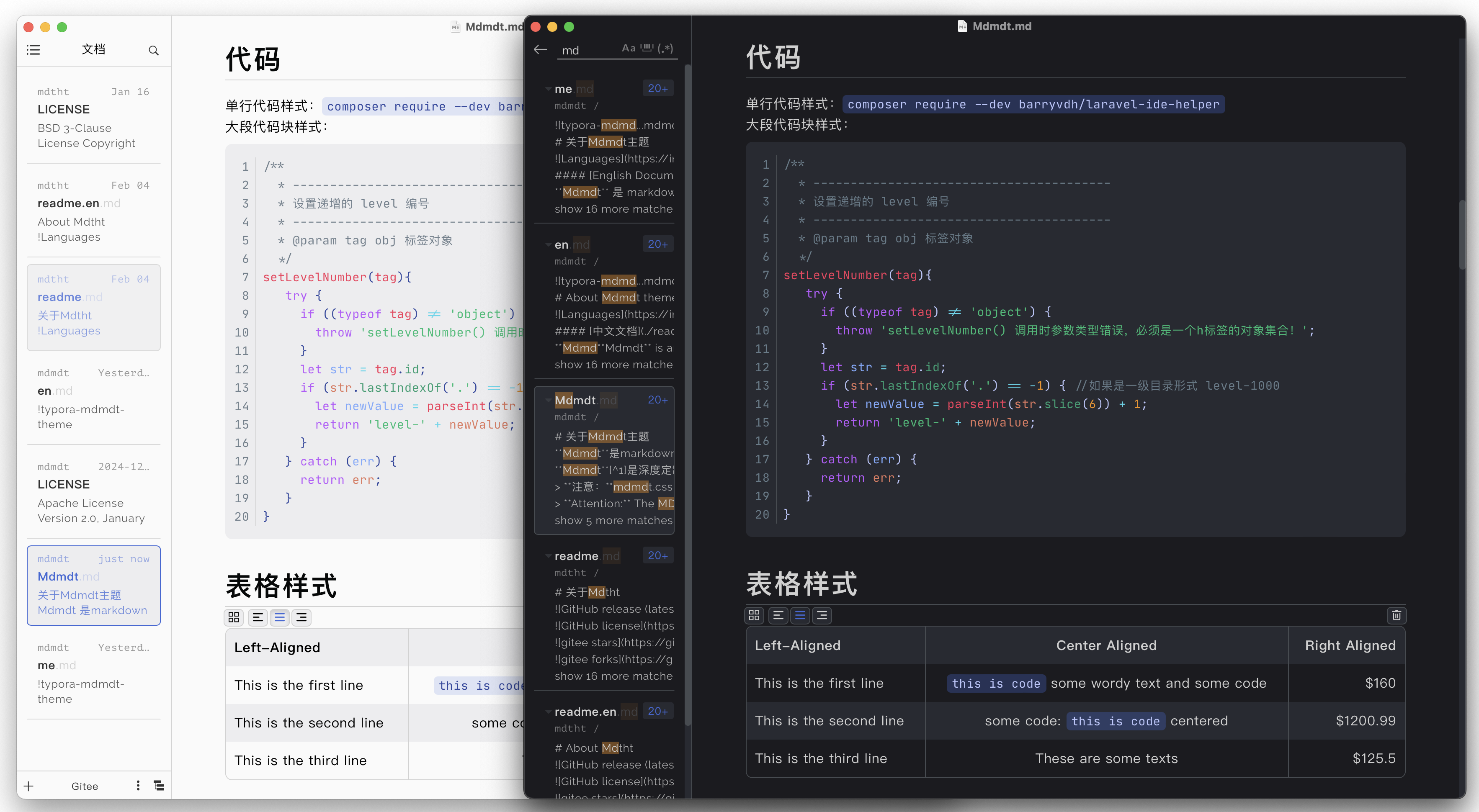
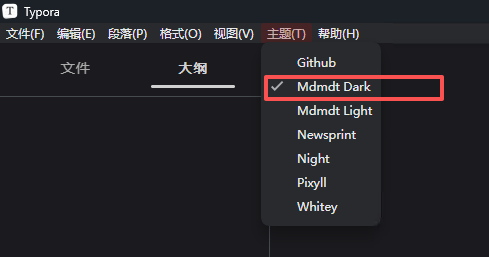
所以我这边也整理了一套自己长期在用的主题 mdmdt,整体风格属于那种低调简约型,分为 dark 和 light两个版本。
我个人比较推荐 dark,晚上写代码、记笔记的时候看着确实舒服很多,氛围感也更强。
Typora 的主题安装并不复杂。
进入Typora,依次点击 文件 → 偏好设置 → 外观 → 打开主题文件夹,复制工具包内的主题文件夹内的三个文件,到Typora的主题目录下,重启 Typora
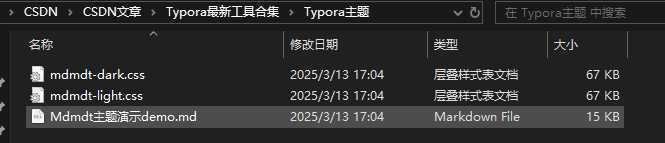
然后在顶部菜单栏选择:主题 → Mdmdt Dark,就可以切换成功了。
三、使用经验分享
3.1 Typora和work对比
为啥我一直用Typora做笔记,下面列举了他和work的区别
使用场景 | Typora(Markdown) | Word |
|---|---|---|
使用场景 | 学习笔记、开发日志、技术文档、知识库沉淀 | 正式报告、合同、公文、复杂排版交付 |
文件格式 |
|
|
版本管理 |
| 可版本化,但差异追踪不如纯文本直观 |
代码记录 | 代码块高亮、命令记录自然 | 可插入代码,但维护体验一般 |
图片管理 |
| 图片常嵌入文档,复用和迁移成本较高 |
迁移备份 | 文件轻、跨平台方便、适合多设备同步 | 文件相对重,批量迁移管理成本更高 |
适合人群 | 大学生、程序员、自学开发者、Linux 用户、技术博主 | 行政、法务、管理、正式文档岗位 |
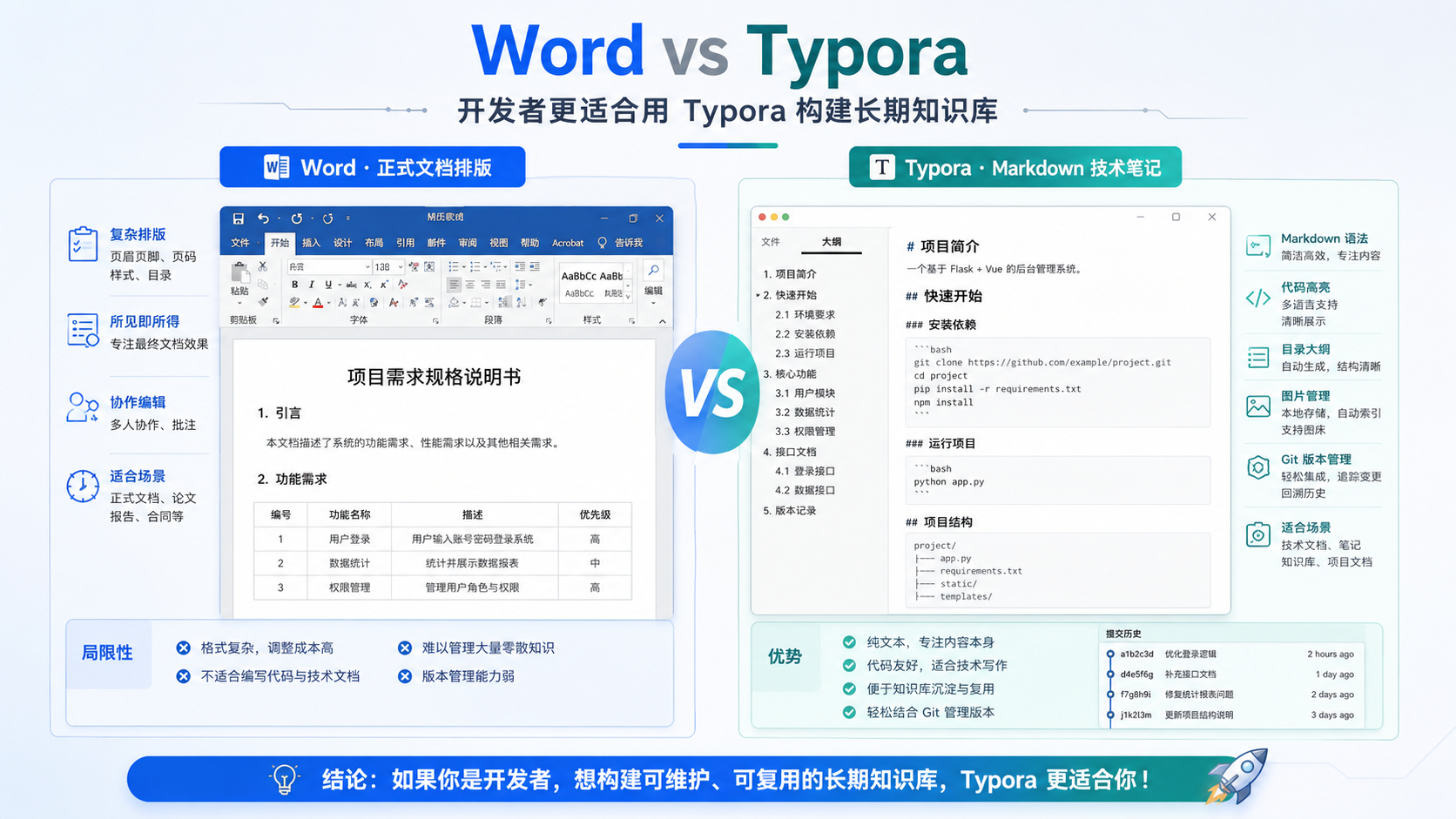
一句话总结:
Word 更适合“交付给别人看的正式文档”。
Typora 更适合“自己长期积累和维护的技术笔记”。
对开发者而言,Typora + Markdown + Git 更像一个轻量知识库系统。
3.1 图片自动保存 + 统一目录
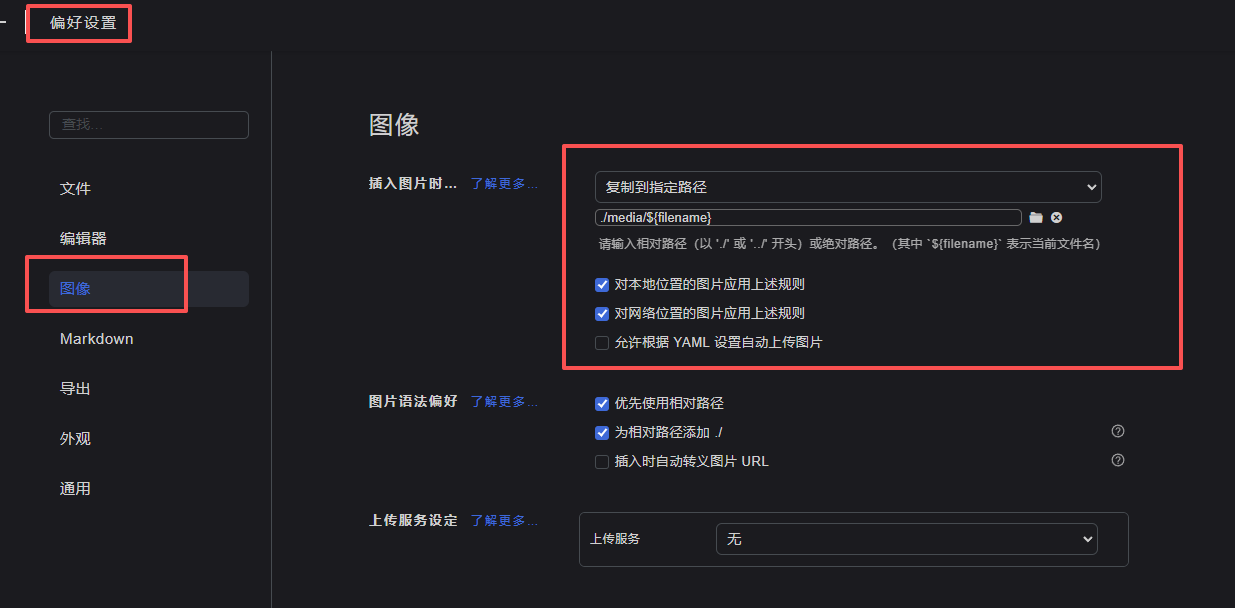
很多人 Markdown 用一段时间后翻车,都是图片管理混乱导致的。 我建议一开始就固定一条规则:
每篇文章图片都放到:
./media/${filename}文档内只用相对路径引用
不要混用本地绝对路径(比如
C:\Users\...)
具体设置如下,打开偏好设置,选择图像,按照下图进行设置即可
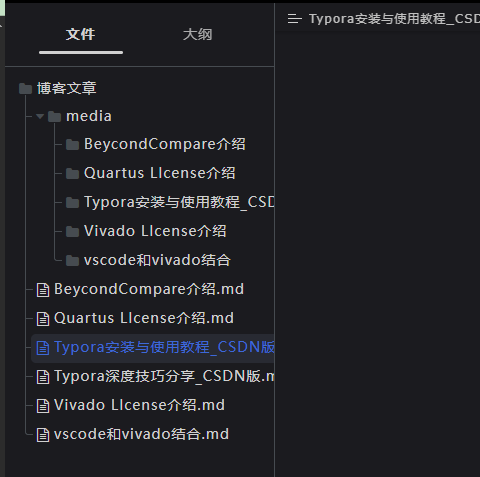
他会自动在你的笔记目录下创建存储图片的文件夹,如下图所示,找起图片来很简单方便
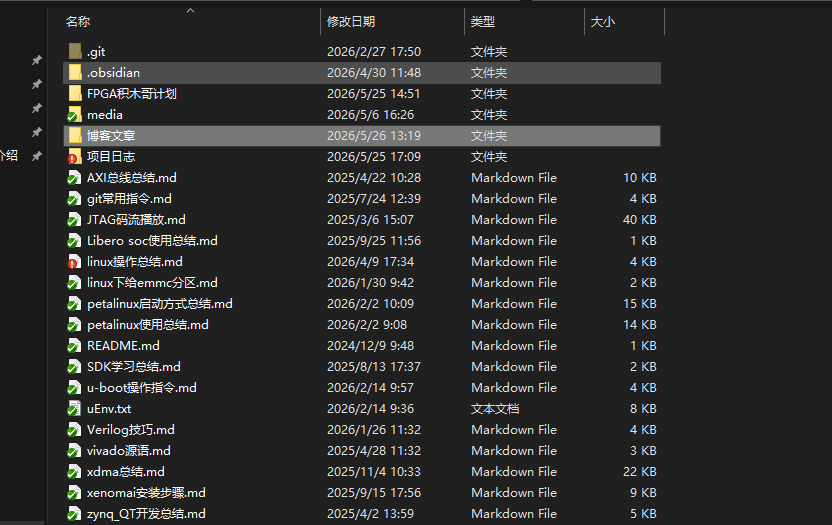
3.3 Git + Typora:把 Markdown 笔记变成长期知识库
我个人感觉,Typora + Git 这一套组合,才是 Typora 最舒服的打开方式。
很多人平时记笔记,都是随手丢在桌面、微信文件助手、Word 文档里面,时间久了之后,基本就彻底乱掉了。
为什么推荐 Git 管理 Markdown?
相比传统 Word 文档,Git 管理 Markdown 的优势真的非常明显:
每次修改都有历史记录
可以随时回滚
Git diff 可以直接查看修改内容
多设备同步非常方便
不容易丢失
支持 Gitee/GitHub 远程备份
特别适合程序员长期积累技术文档
尤其是 Markdown 的 diff,对开发者来说真的太友好了。
比如你今天新增了几条 Linux 命令、补充了一段 Python 代码、修改了一些 Bug 分析记录,Git 都能非常直观地看到你到底改了什么。
而 Word 的 .docx 本质上更像二进制文件,Git 基本没法优雅管理。
我自己的使用习惯
博主现在基本每天都会使用 Typora 来整理当天的学习记录和开发笔记。
比如:
Linux 命令备忘
Python 小脚本
Git 命令
OpenCV 学习记录
调 Bug 过程
项目开发日志
技术方案整理
下班之前,我一般都会顺手执行一次:
BASH
git add .
git commit -m "update notes"
git push
这样你的所有笔记,就已经自动同步到远程仓库了。
无论是在公司、家里,还是出差途中,只要拉一下 Git 仓库,就能继续更新自己的知识库。
时间久了之后你会发现:
这些 Markdown 笔记,其实比很多网课都更有价值。
因为它记录的是你真正踩过的坑、解决过的问题,以及你自己的成长过程。
3.4 推荐一个适合大学生和自学者的文档模板
PLAINTEXT# 主题名 ## 1. 学习目标 ## 2. 核心知识点 ## 3. 代码示例 ## 4. 常见错误与Bug记录 ## 5. Linux/Git命令备忘 ## 6. 今日总结 ## 7. 待复习清单
这套模板适合:
C语言学习笔记
Python 脚本整理
算法题复盘
OpenCV 学习记录
面试八股整理
日常开发日志
四、总结
如果你想找一套能长期积累技术能力的记录方式,建议从今天开始:
用 Typora 统一写
Markdown笔记用 Git 管理版本和同步
用固定目录做自己的技术知识库
这套方法对程序员、大学生、自学开发者、Linux 用户都很实用。 少量 FPGA / 嵌入式项目记录当然也能放进去,但主线依然是通用开发者的效率提升。
当你持续使用这些 Typora使用技巧 后,会很明显感受到:文档不再是负担,而是你技术成长的“复利系统”。